
Anleitung · KI Dokumentation
Vorlagen erstellen
Standardvorlagen und strukturierte Vorlagen — wann welche passt, wie Sie sie mit dem Vorlagengenerator erstellen und bearbeiten.
Welcher Vorlagentyp passt zu mir?
ReportAssistant kennt zwei Arten von Vorlagen. Für die meisten Anwendungsfälle ist die Standardvorlage die richtige Wahl. Strukturierte Vorlagen ermöglichen ein höheres Maß an Standardisierung, eignen sich aber nicht für jedes Dokument.
Standardvorlage
Eine freie Textanweisung an die KI, ähnlich wie ein Prompt. Sie beschreibt, was im Bericht stehen soll, welche Überschriften gewünscht sind und welche Formulierungen bevorzugt werden.
Geeignet für:
- → Sprechstundendokumentation jeder Art
- → Jegliche Form von Befundberichten — von der Allgemeinen Untersuchung über Rücküberweisungen bis zu Halterbriefen
Standardvorlagen unterstützen auch einfache Standardwerte und Textbausteine. Diese werden direkt im Vorlagentext hinterlegt. Solange die Komplexität des Untersuchungsgangs überschaubar bleibt, macht sie ihre Flexibilität und einfache Anwendung zur schnellsten Lösung.
Strukturierte Vorlage
Eine Vorlage mit fest definierten Feldern und Auswahloptionen. Sie kommen zum Einsatz, wenn das Ergebnis jedes Mal exakt dieselbe Struktur haben muss.
Geeignet für:
- → Untersuchungen mit festen Messwerten (z. B. Echokardiographie: EF, LA/Ao-Ratio)
- → Checklisten und Protokolle, bei denen jeder Punkt immer erfasst werden muss
Besondere Funktionen:
- → Standardwerte: Hinterlegen Sie den physiologischen Befund. Erkennt die KI dann, dass ein Befund unauffällig ist, setzt sie den gespeicherten Wert automatisch ein.
- → Textbausteine: Definieren Sie feststehende Formulierungen, die die KI unverändert einfügt, sobald sie den passenden Kontext erkennt.
- → „Anzeigen, wenn nicht erwähnt": Felder erscheinen im Bericht auch dann, wenn sie im Gespräch nicht erwähnt wurden — z. B. mit einem hinterlegten Standardwert.
Vorlagen erstellen
Jeder, der schon einmal eine Befundvorlage erstellt hat, weiß, wie viel Arbeit das sein kann. Deshalb unterstützt Clio Sie beim Erstellen der Vorlagen, damit Sie schneller mit der Dokumentation loslegen können. ImVorlagengenerator führt Sie die KI durch die Erstellung. Wenn Sie wollen, können Sie per Hand nur noch den letzten Schliff vornehmen oder Sie lassen die KI alles erledigen.
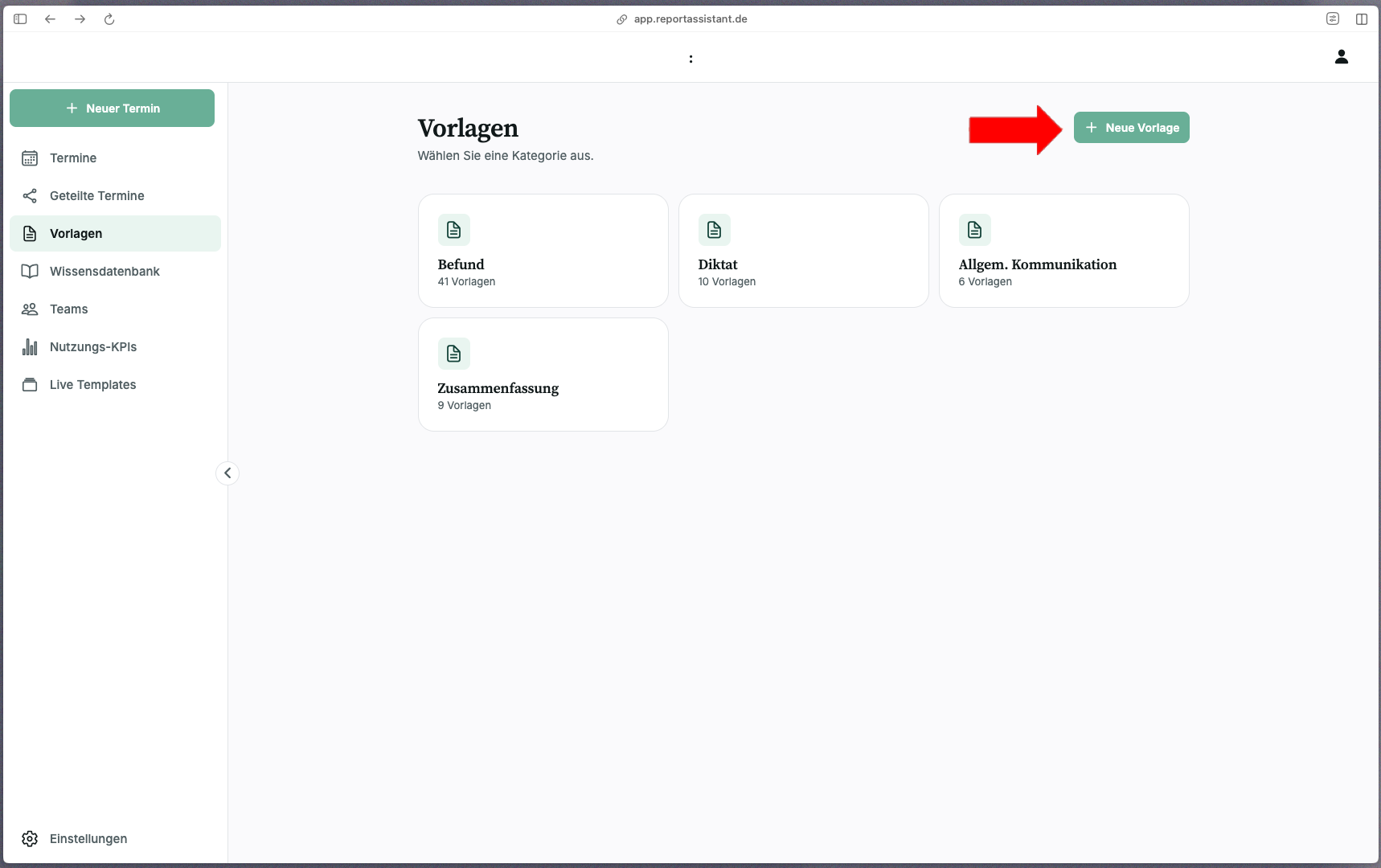
- 1Navigieren Sie in der App zu Vorlagen und tippen Sie oben rechts auf Neue Vorlage.
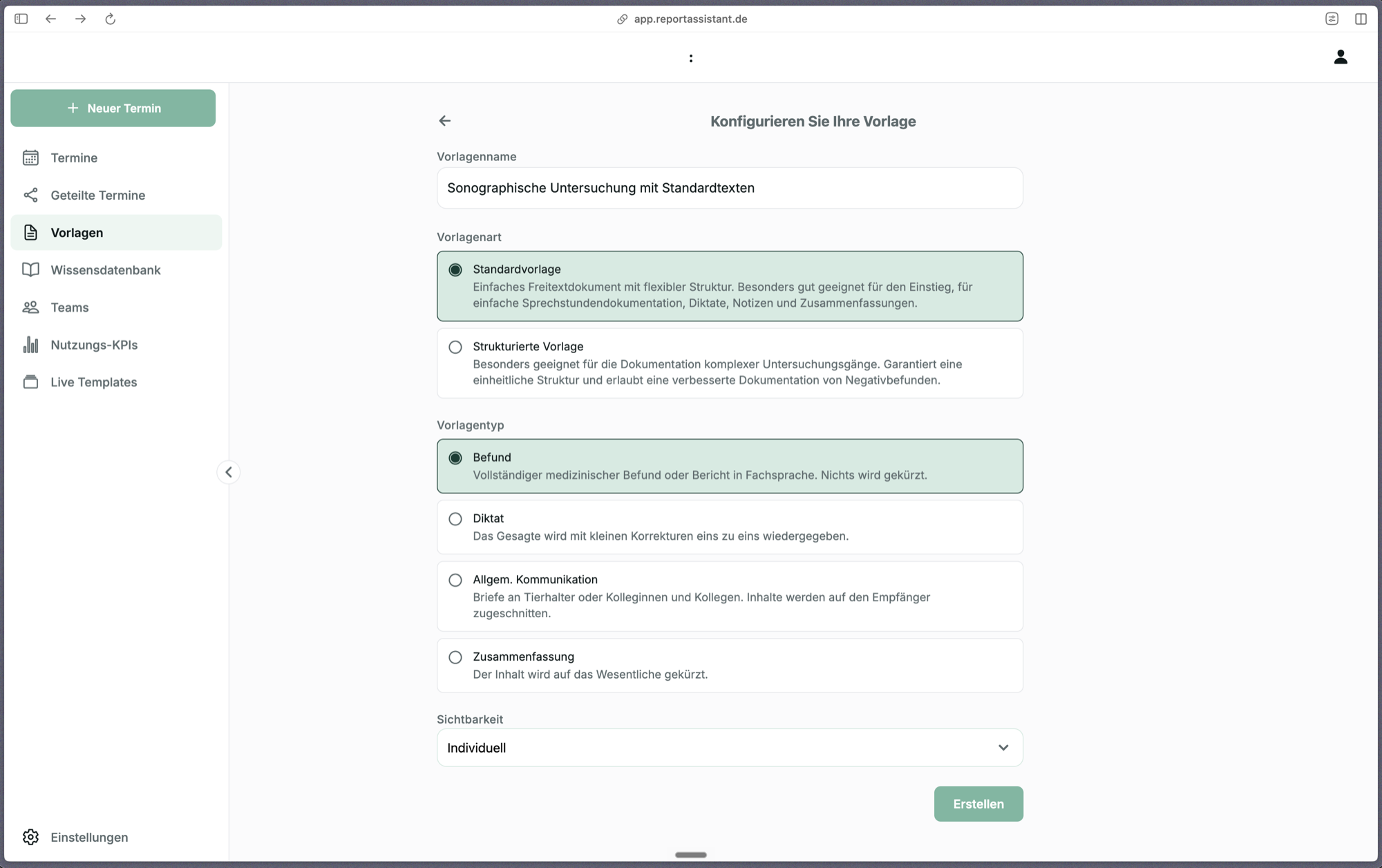
- 2Vergeben Sie einen Vorlagennamen (z. B. „Sonographische Untersuchung mit Standardwerten").
- 3Danach wählen Sie die Vorlagenart: Standardvorlage (freier Text mit flexibler Struktur) oder Strukturierte Vorlage (feste Abschnitte und Felder).
- 4Wählen Sie den Vorlagentyp: Befund, Diktat, Allgemeine Kommunikation oder Zusammenfassung. Der Typ bestimmt, wie die KI mit dem Gesagten umgeht — ein Befund nimmt immer alles Relevante auf, eine Zusammenfassung kürzt.
- 5Wählen Sie die Sichtbarkeit: Individuell (nur für Sie selbst sichtbar), Team (für das ausgewählte Team) oder Organisation (für alle Mitarbeiter der Praxis/Klinik).
- 6Tippen Sie auf Erstellen, um den Vorlagengenerator zu öffnen.
Der Vorlagengenerator
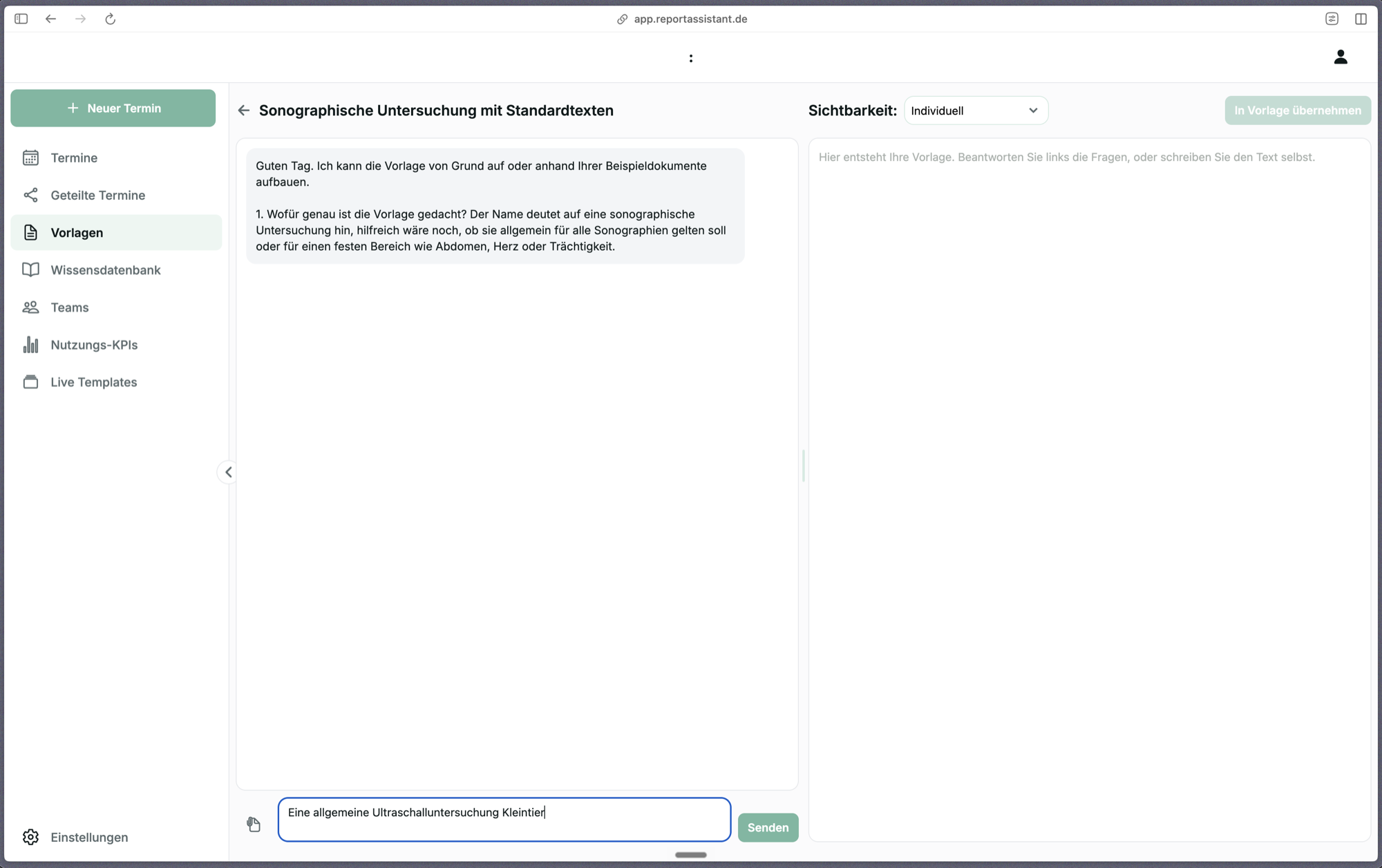
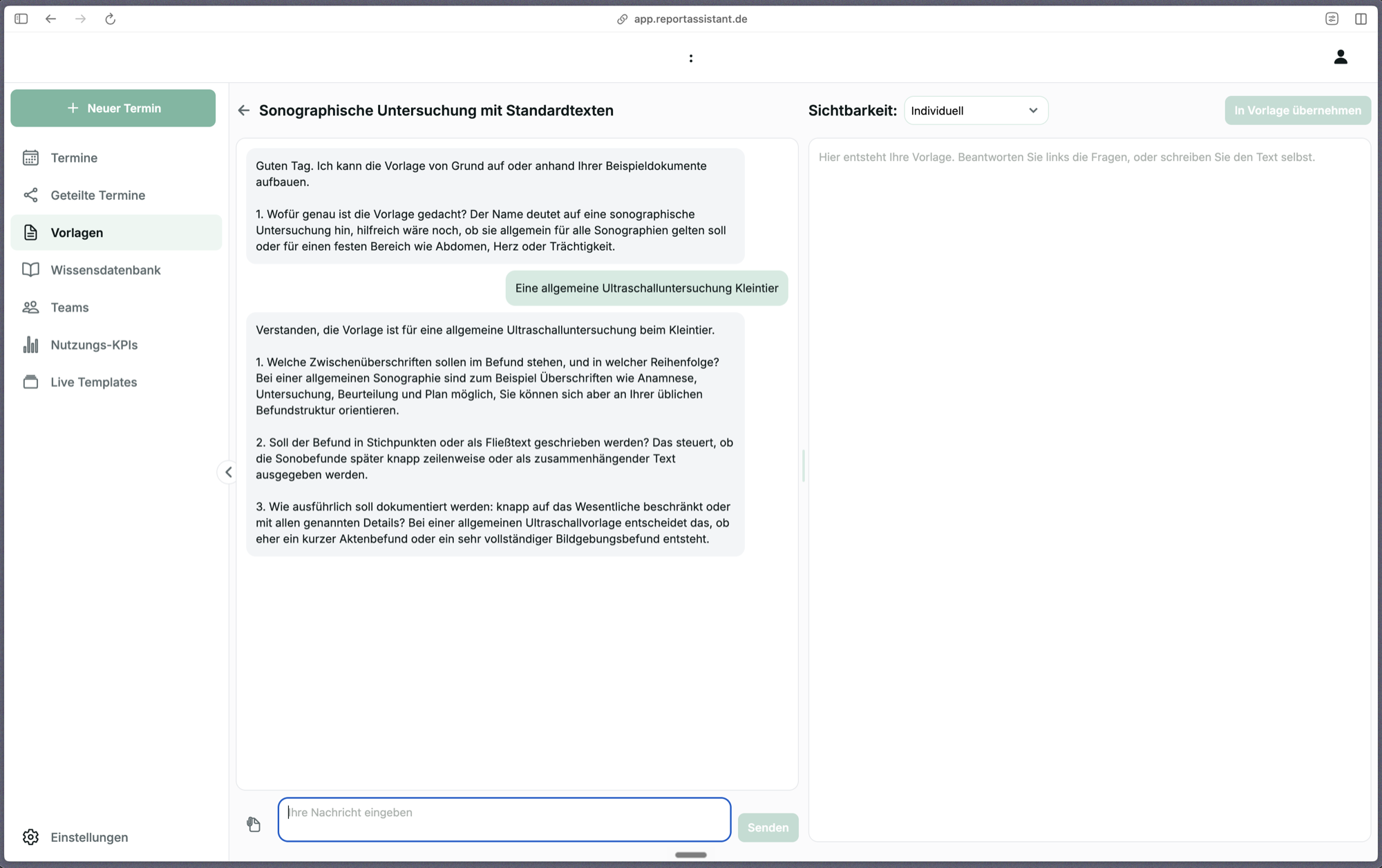
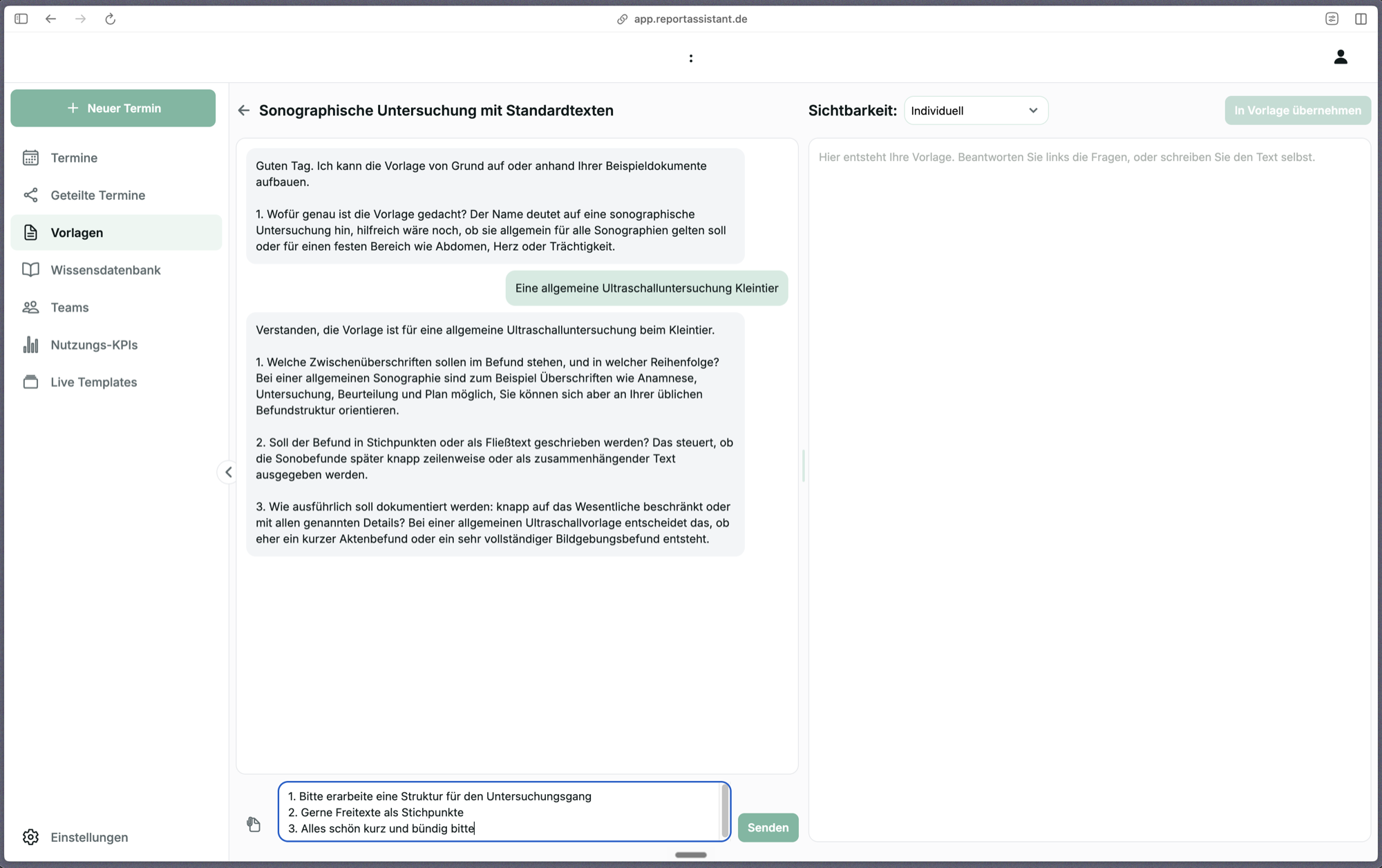
Auf der linken Seite sprechen Sie mit Clio. Auf der rechten Seite erscheint Ihre Vorlage. Sie können den Entwurf jederzeit selbst bearbeiten.
So ist der Ablauf
- 1Zu Beginn stellt Clio Ihnen ein paar Fragen zum Zweck der Vorlage: Wofür ist sie gedacht, welche Überschriften oder Felder soll sie haben, Stichpunkte oder Fließtext, wie ausführlich? Kurze Antworten reichen. Sie können auch gleich mehrere Fragen auf einmal beantworten und zusätzliche Angaben machen.
- 2Sobald Clio genug Informationen zur Vorlage hat, entsteht rechts ein erster Entwurf. Clio stellt dann Folgefragen zu offenen Punkten, wie etwa ob Normalbefunde als Standardwerte vorbelegt werden sollen, ob es feste Textbausteine gibt oder ob leere Abschnitte im Bericht erscheinen sollen.
- 3Beispielberichte anhängen: Über das Symbol links neben dem Chat-Fenster können Sie pro Gespräch bis zu fünf Beispielberichte hochladen (PDF, Word oder Textdatei). Clio übernimmt daraus Aufbau, Überschriften und Formulierungen.
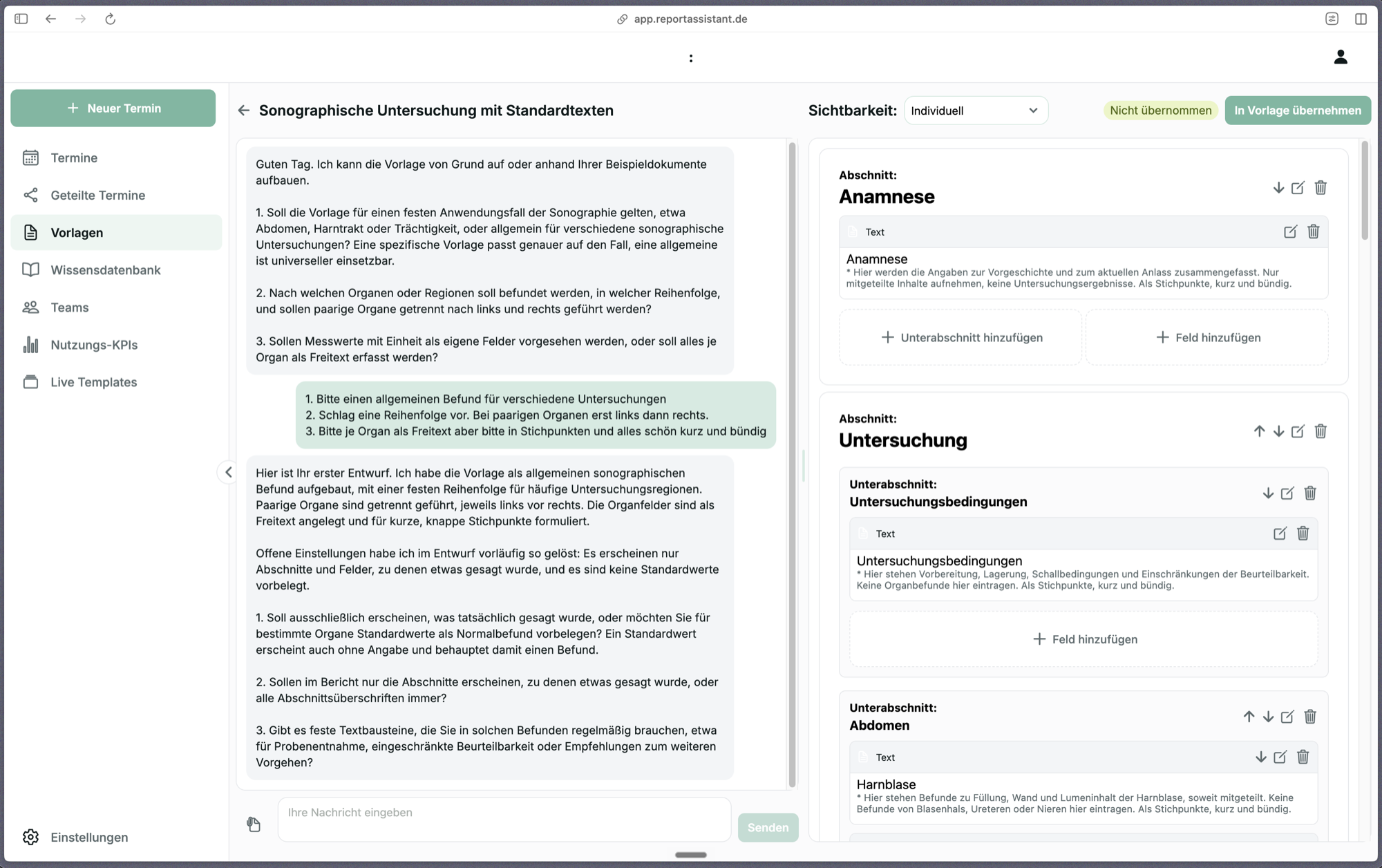
- 4Der letzte Schliff: Bearbeiten Sie den Entwurf rechts jederzeit selbst. Bei einer Standardvorlage ändern Sie den Text direkt, bei einer strukturierten Vorlage fügen Sie Abschnitte, Unterabschnitte und Felder hinzu, verschieben, bearbeiten oder löschen sie. Sie können dabei beliebig zwischen manuellen und KI-basierten Anpassungen wechseln.
- 5Tippen Sie auf In Vorlage übernehmen, sobald der Entwurf passt. Die Vorlage steht ab sofort bei der Berichterstellung zur Auswahl.
Hinweise zur Gestaltung guter Vorlagen
- Beschreiben Sie möglichst konkret, welche Informationen im Bericht erscheinen sollen und welche nicht. Die Modelle sind grundsätzlich darauf ausgelegt, alle medizinisch relevanten Informationen zu berücksichtigen.
- Achten Sie darauf, dass jede Information eindeutig einer Überschrift zugeordnet werden kann. Überschneiden sich mehrere Bereiche, kann dieselbe Information an mehreren Stellen erscheinen. Gibt es beispielsweise sowohl eine Überschrift „Herz" als auch eine separate Überschrift „Herzfrequenz", kann die Herzfrequenz unter beiden Überschriften aufgeführt werden, da sie inhaltlich zu beiden Bereichen passt.
- Achten Sie daher beim Erstellen der Abschnitte, welche Informationen dort gesammelt werden sollen und wie sich dieser Bereich von anderen Abschnitten abgrenzt. Medizinisch relevante Informationen, die keiner Überschrift eindeutig zugeordnet werden können, sollten beispielsweise unter „Sonstiges" gesammelt werden. Informationen, die ausdrücklich nicht im Bericht erscheinen sollen, können in der Vorlage ebenfalls klar ausgeschlossen werden.
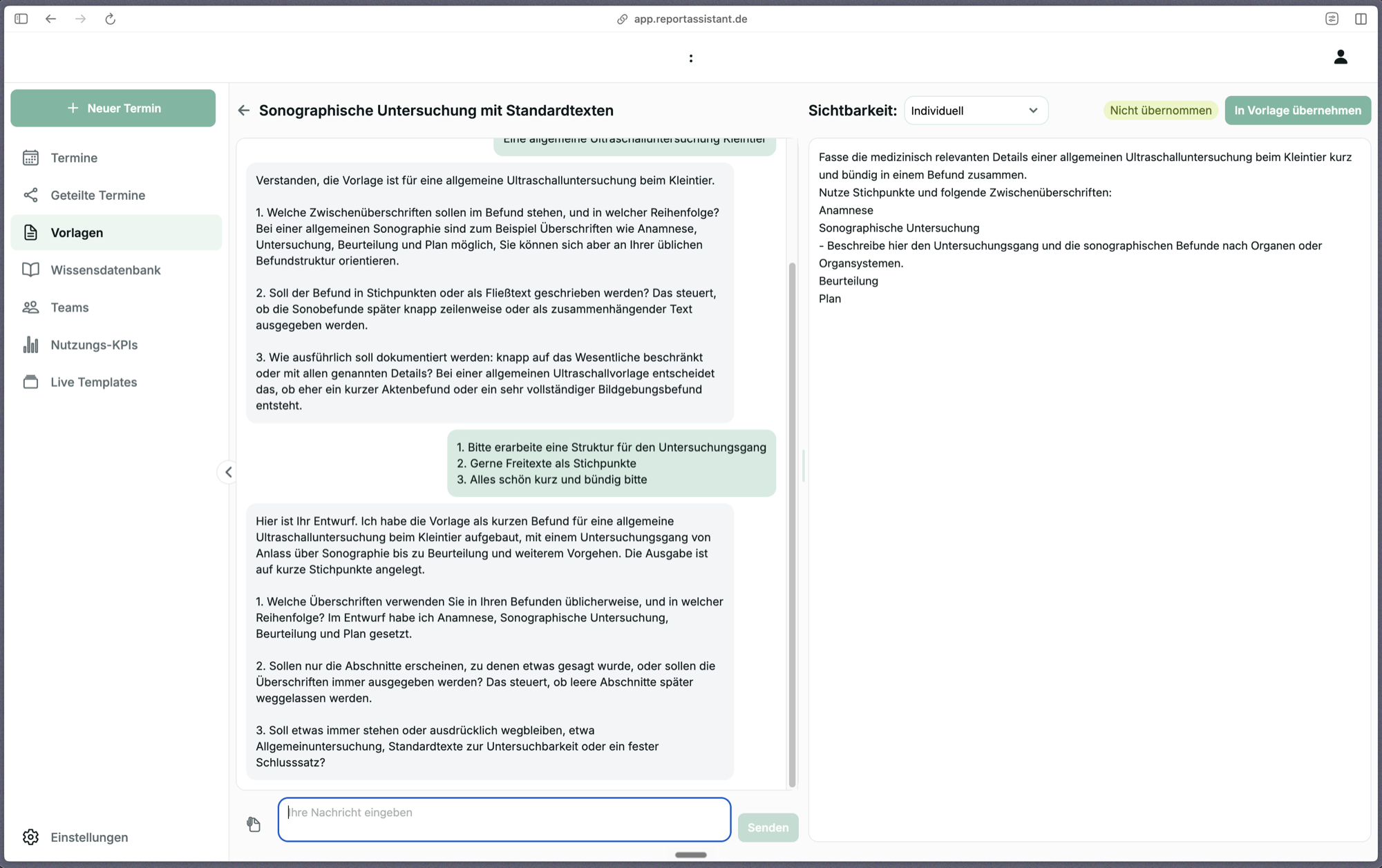
Standardvorlage im Vorlagengenerator
Bei einer Standardvorlage entsteht rechts die Vorlage in Form eines Freitextes. Sie können den Text wie in einem Textfeld ändern und ergänzen.
Strukturierte Vorlage im Vorlagengenerator
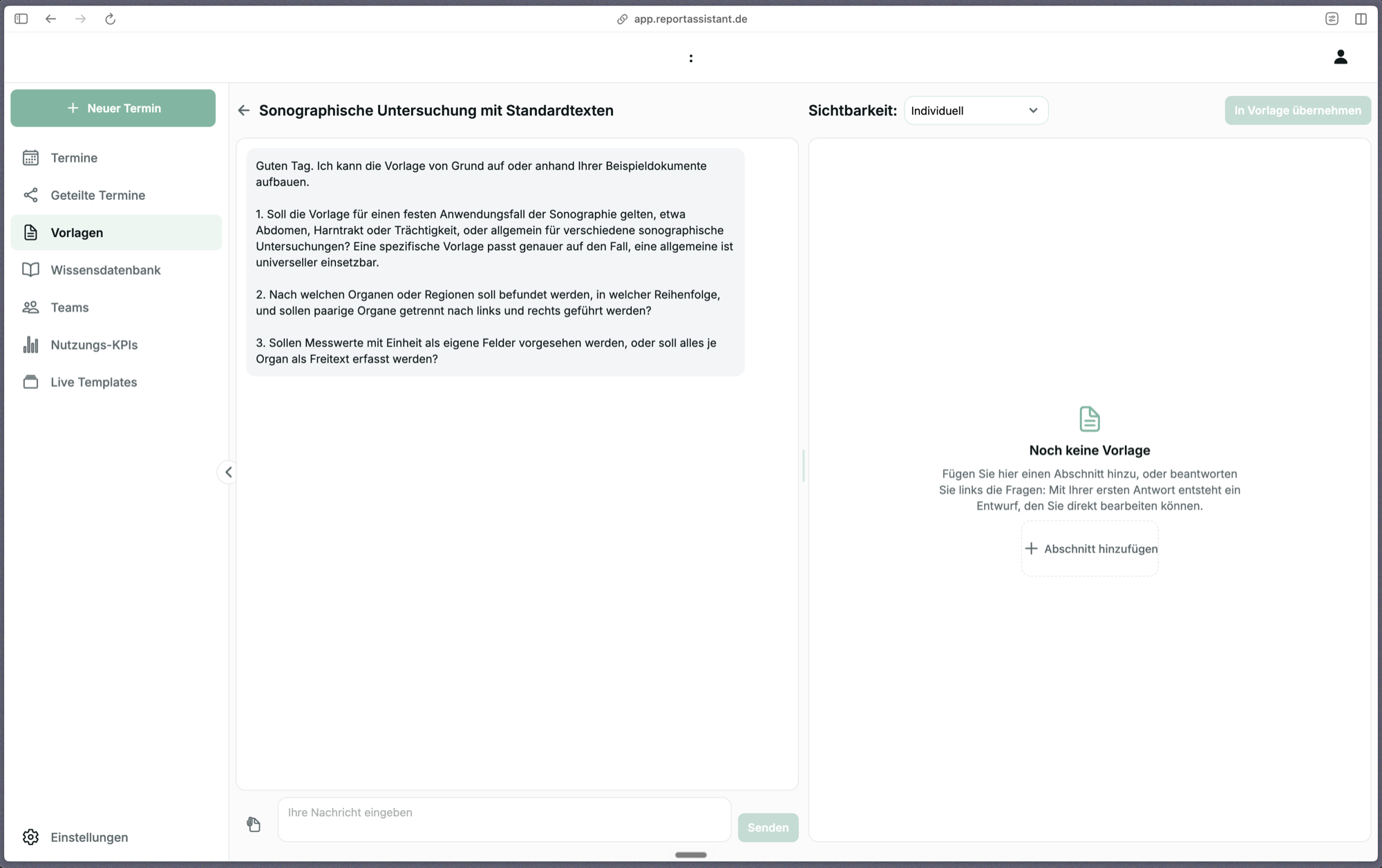
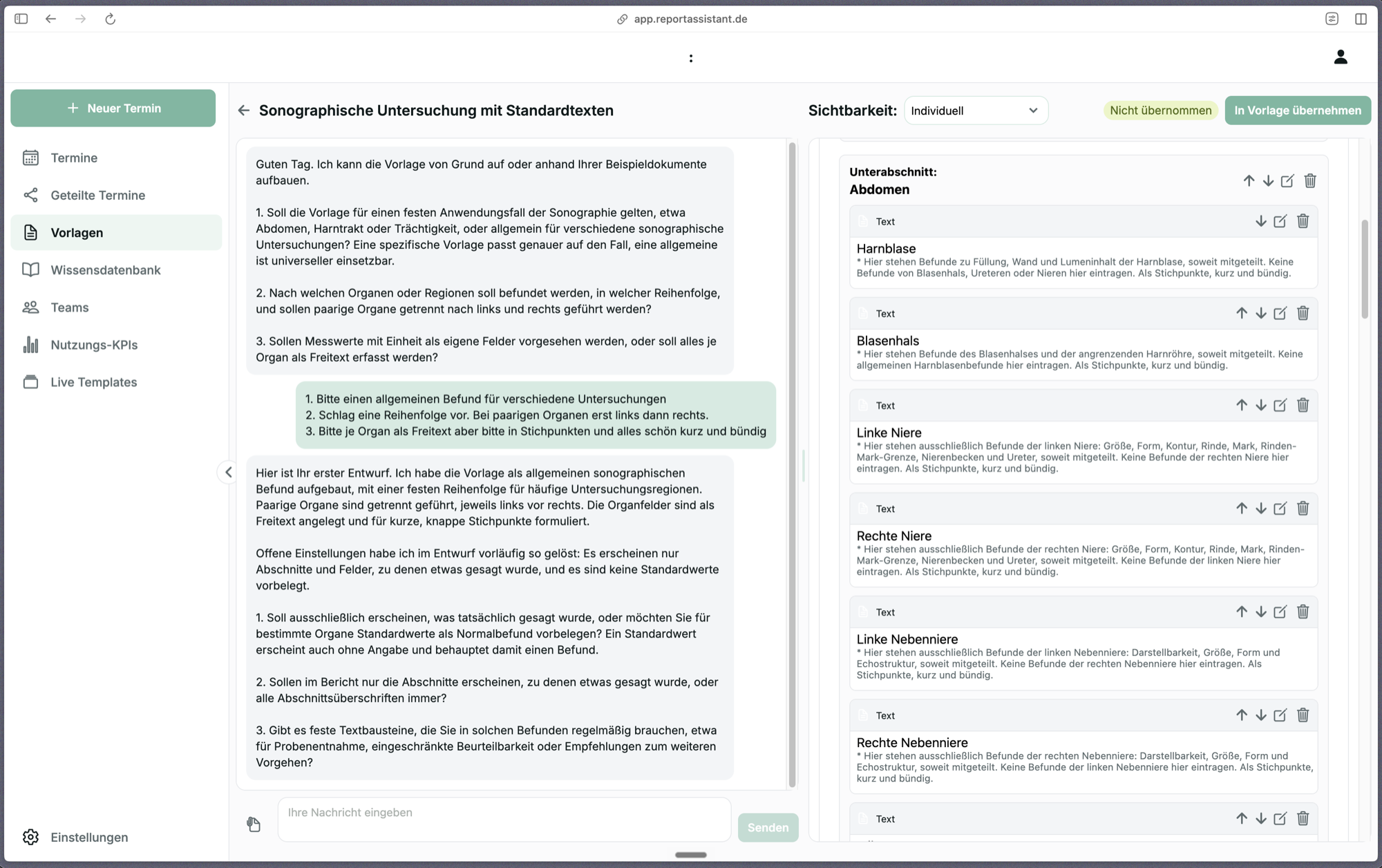
Bei einer strukturierten Vorlage baut Clio aus dem Gesagten Abschnitte, Unterabschnitte und Felder auf. Jedes Feld enthält dabei Anweisungen dazu, wie eine KI die Vorlage später ausfüllen soll.
Vorlagenentwürfe
Verlassen Sie den Vorlagengenerator, ohne die Vorlage zu übernehmen, bleibt das Gespräch als Entwurf in der Vorlagenliste erhalten. Von dort aus können Sie die Vorlage jederzeit öffnen und weiter bearbeiten. Beachten Sie, dass eine Vorlage im Entwurfsstatus nicht zum Generieren von Befunden verwendet werden kann. Dazu muss sie zuerst gespeichert werden, durch Klicken auf In Vorlage übernehmen
Hinweise zur Erstellung von Vorlagen mit Clio
- Beschreiben Sie konkret, was im Bericht erscheinen soll und was nicht.
- Nennen Sie ihr Ihre bevorzugten Formulierungen, Fachbegriffe und Einheiten.
- Hängen Sie ein paar Beispielberichte an. Das zeigt Clio den gewünschten Stil.
- Testen Sie die Vorlage mit ein paar Aufnahmen. Notieren Sie, was Ihnen auffällt und geben Sie Clio Ihre Notizen mit der Bitte um Anpassungen.
Vorlagen bearbeiten
Sie können den Vorlagengenerator nicht nur zum Erstellen neuer Vorlagen nutzen. Um eine bestehende Vorlage zu bearbeiten, drücken Sie auf das Stift-Symbol in der Vorlagenliste. Es öffnet sich wieder der Vorlagengenerator und Clio ist bereit Ihre Änderungswünsche entgegenzunehmen. Übernehmen Sie die Änderungen wieder mit In Vorlage übernehmen; Änderungen verwerfen stellt den gespeicherten Stand wieder her.
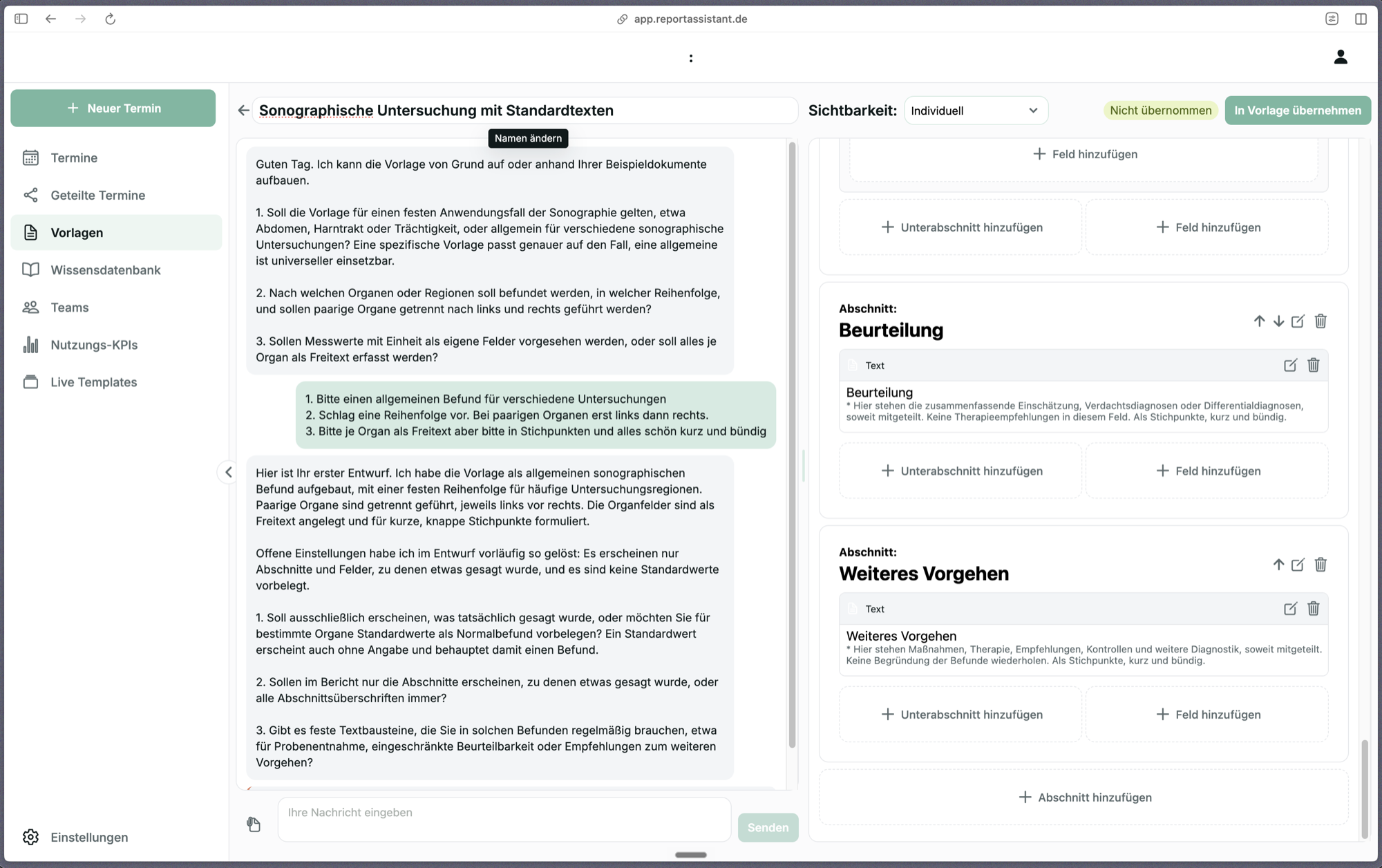
- Name ändern: Klicken Sie oben links in den Namen der Vorlage und überschreiben Sie ihn.
- Sichtbarkeit ändern: Wählen Sie oben rechts Individuell, Team oder Organisation.
- Löschen: Über das Papierkorb-Symbol in der Vorlagenliste.
Wer darf eine Vorlage bearbeiten?
Eine Vorlage kann nur von der Person bearbeitet werden, die sie erstellt hat, und von Administratoren ihrer Organisation. Möchten Sie dennoch eine eigene Version der Vorlage einer Kollegin erstellen, geht das wie folgt: Öffnen Sie die geteilte Vorlage. Mit Kopie erstellen entsteht eine neue Version der Vorlage, die Sie frei anpassen können.
Strukturierte Vorlagen im Detail
Die folgenden Abschnitte erläutern den Aufbau strukturierter Vorlagen und ihre besonderen Funktionen: Feldtypen, Standardwerte für Negativbefunde, die Option „Anzeigen, wenn nicht erwähnt" sowie häufige Probleme und wie man sie von vornherein vermeidet.
Aufbau einer strukturierten Vorlage
Eine strukturierte Vorlage ist in drei Ebenen gegliedert:
- Abschnitte
- bilden die großen Kapitel (z. B. Anamnese, Klinische Untersuchung). Der Abschnittstitel erscheint im fertigen Befund als große Überschrift (optional ausblendbar).
- Unterabschnitte
- gliedern Details innerhalb eines Abschnitts (z. B. Allgemeine Informationen, Auge rechts/links). Der Titel erscheint als kleine Überschrift (optional ausblendbar).
- Felder
- enthalten die eigentlichen Inhalte (z. B. Vorstellungsgrund, Medikation, Messwerte) in verschiedenen Formaten — Freitext, Single Choice, Multiple Choice oder Textbaustein.
Feld-Typen
Für jedes Feld wählen Sie einen Typ, der bestimmt, wie die KI die Information eintragen soll.
Freitext-Felder
Für Angaben, die je nach Fall stark variieren können. Die KI schreibt in eigenen Worten, was sie aus dem Gespräch entnommen hat.
Typische Beispiele: Vorstellungsgrund, Vorbericht, Symptomatik, Untersuchungsergebnisse mit variablem Befund, Medikationsangaben. Unter „Zusätzliche Anweisungen" können Sie optional weitere Hinweise geben — zum Beispiel eine gewünschte Einheit oder Formulierung.
Beispiele
- Feldname: „Medikation" — Zusatzhinweis: „Liste alle aktuell verabreichten Medikamente auf, schreibe in Stichpunkten."
- Feldname: „Blutdruckmessung" — Zusatzhinweis: „Wert in mm/Hg angeben."
Choice-Felder (Single und Multiple Choice)
Choice-Felder eignen sich, wenn die Ausgabe aus einer festen Liste von Optionen bestehen soll. Bei Single Choice wird genau eine Option ausgewählt; bei Multiple Choice können mehrere gleichzeitig zutreffen.
Single-Choice-Beispiele
- Impfstatus: „vollständig" / „unvollständig" / „unklar"
- Geschlecht/Kastrationsstatus: „weiblich" / „weiblich/kastriert" / „männlich" / „männlich/kastriert"
- Haltungsform: „Wohnungskatze" / „Freigänger"
Multiple-Choice-Beispiele
- Hautbefund-Typen: erythematös · papulös · pustulös · exsudativ
- Gültige Impfungen: Tollwut · Leptospirose · Parvo · Staupe
Die Optionen müssen klar und eindeutig sein. Wenn häufig Teilangaben oder Mischkonstellationen vorkommen, ist ein Freitextfeld die bessere Wahl.
Bei Angaben wie „Impfstatus" kann es sinnvoll sein, die Option „Anzeigen, wenn nicht erwähnt" zu aktivieren — so ist das Feld immer sichtbar und kann mit einem Klick nachgetragen werden.
Textbausteine
Textbausteine sind fest definierte Formulierungen, die unverändert in den Bericht übernommen werden. Sie eignen sich überall dort, wo Inhalte immer gleich formuliert erscheinen sollen — z. B. standardisierte Hinweise, Abkürzungsverzeichnisse oder Standardbehandlungen.
Die KI wertet den Kontext aus und erkennt, wann ein Baustein passt. Sie schlägt ihn dann automatisch vor.
Beispiele
- Standardanleitung zur Medikamentengabe (z. B. Carprofen)
- Einheitliche Narkoseprotokoll-Formulierung
- Hygiene- oder Biosicherheitshinweise
Standardwerte
Was ist ein Standardwert (Negativbefund)?
Ein Standardwert ist eine fest definierte Formulierung für den unauffälligen Befund eines Freitextfelds. Er spart Tipparbeit und sorgt für einheitliche Sprache.
Erkennt die KI aus dem Gespräch, dass ein Befund unauffällig ist, wird der Standardwert automatisch eingesetzt. Sobald eine Auffälligkeit genannt wird, bleibt der Standardwert leer oder wird entsprechend angepasst.
Beispiele
- Diktiert: „Schleimhäute unauffällig" → Standardwert: „Schleimhäute rosa, feucht; KFZ < 2 Sek."
- Niere im Ultraschall als unauffällig beschrieben → Standardwert: „Kapsel glatt und klar abgegrenzt; Parenchym homogen; KM-Differenzierung erhalten."
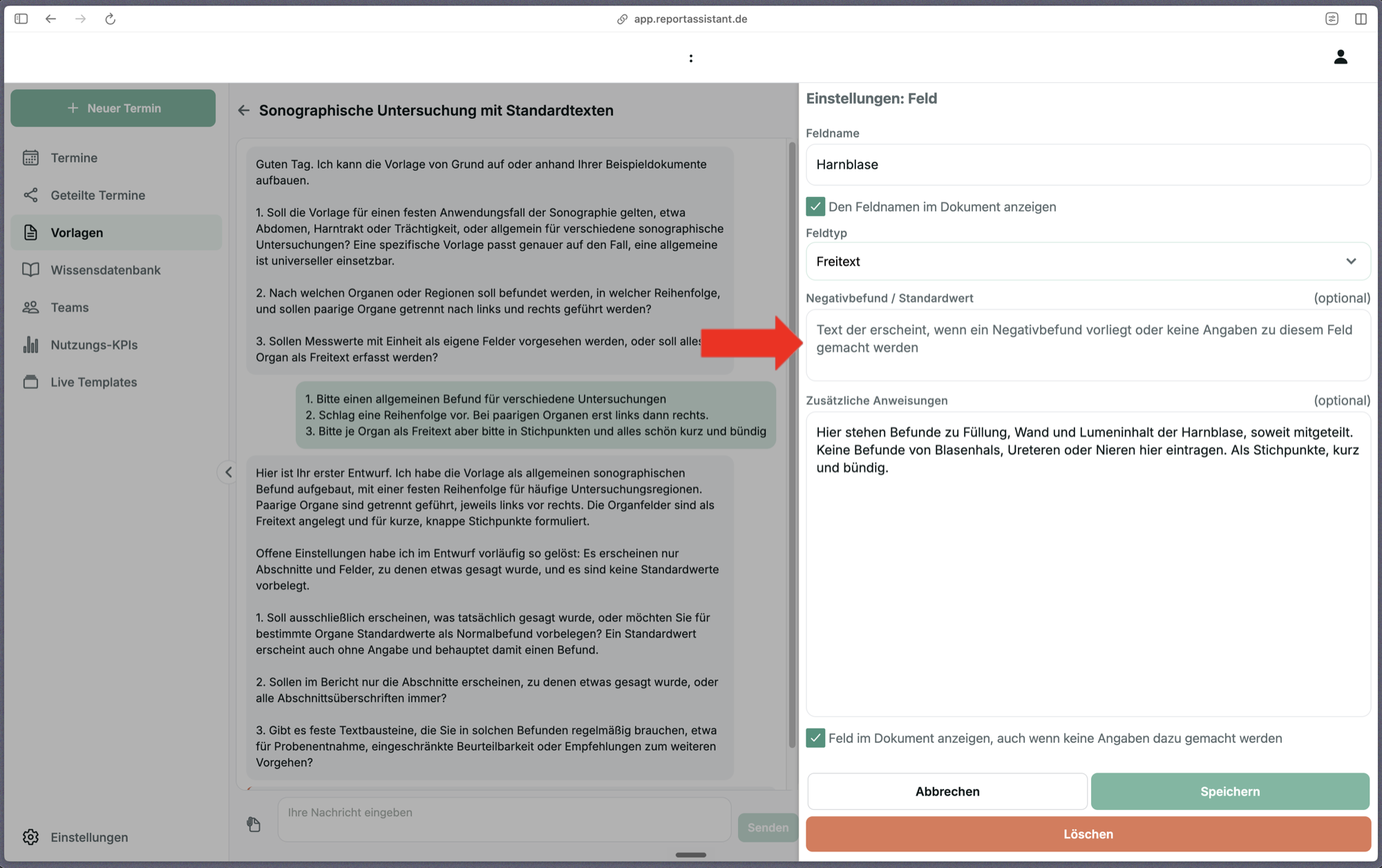
Wünschen Sie im Gespräch Standardwerte, schlägt Clio für jedes Feld einen vollständigen Normalbefund vor. Sie sehen und ändern ihn in den Feldeinstellungen: Klicken Sie auf das Stift-Symbol eines Feldes, rechts öffnet sich Einstellungen: Feld mit dem Eintrag Negativbefund / Standardwert.
Felder dauerhaft anzeigen („Anzeigen, wenn nicht erwähnt")
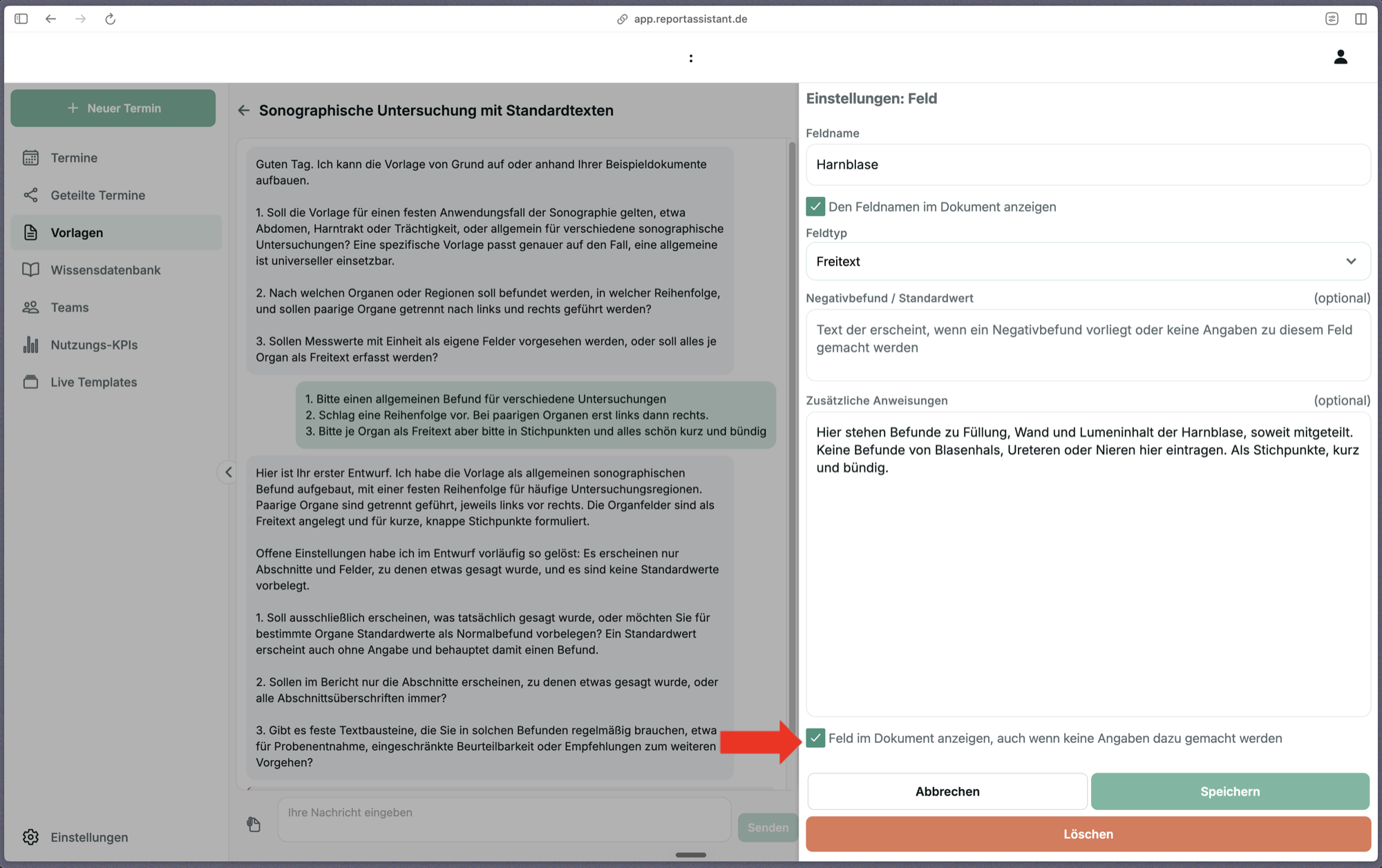
Wenn die Option „Feld im Dokument anzeigen, auch wenn keine Angaben dazu gemacht werden" aktiv ist, erscheint das Feld immer im fertigen Dokument — auch wenn im Gespräch keine entsprechende Information enthalten war. Es wird dann entweder mit dem hinterlegten Standardwert oder Textbaustein befüllt oder leer gelassen.
Diese Option ist besonders hilfreich für Felder, die immer sichtbar sein sollen — zum Beispiel Textbausteine mit Standardhinweisen oder Felder, bei denen ein unauffälliger Befund trotzdem dokumentiert werden soll.
Situation: Der Puls wird bei der Allgemeinen Untersuchung immer mituntersucht, aber nur erwähnt, wenn er auffällig ist — trotzdem soll das Feld immer befüllt sein.
Lösung: Standardwert „regelmäßig und gleichmäßig" hinterlegen und „Feld immer anzeigen" aktivieren. Der Standardwert erscheint automatisch, solange keine Abweichung erwähnt wird.
Situation: Am Ende des Befunds soll immer ein fester Wiedervorstellungshinweis oder ein Abkürzungsverzeichnis stehen.
Lösung: Textbaustein mit dem gewünschten Text anlegen und „Anzeigen, wenn nicht erwähnt" auswählen — der Baustein erscheint dann immer an der vorgegebenen Stelle.
Strukturierte Vorlage nutzen: praktisches Beispiel
Hier zeigen wir die Anwendung einer strukturierten Vorlage am Beispiel der Vorlage „Sonographische Untersuchung mit Standardtexten", die Sie in der öffentlichen Vorlagen-Bibliothek finden.
So funktioniert es: Negativbefunde automatisch nutzen
Wenn Sie einen Ultraschallbefund einsprechen und dabei einige unauffällige Befunde nennen, werden Sie sehen, dass für einige Organe automatisch Negativbefunde eingesetzt werden, weil diese in der Vorlage bereits hinterlegt sind.
Tipps und häufige Fallstricke bei strukturierten Vorlagen
Strukturierte Vorlagen sind mächtig, aber je nach Aufbau kann es passieren, dass das Ergebnis nicht ganz dem entspricht, was man sich vorgestellt hat. Die folgenden Hinweise helfen dabei, häufige Probleme von vornherein zu vermeiden.
Generierungszeit ist grundsätzlich länger
Strukturierte Vorlagen brauchen immer mehr Rechenzeit als Standardvorlagen — unabhängig davon, wie viele Felder sie haben. Das Modell muss jeden Abschnitt und jedes Feld einzeln verarbeiten. Hinzu kommt: Je mehr Felder, desto länger und desto höher das Risiko, dass dieselbe Information in mehreren Feldern gleichzeitig auftaucht und sich im Bericht wiederholt.
Empfehlung: Nur so viele Felder einbauen wie wirklich nötig. Jedes zusätzliche Feld verlängert die Wartezeit und erhöht die Gefahr von Redundanzen. Bitten Sie Clio im Zweifel, Felder zusammenzulegen, bspw. ein Feld je Organ statt mehrerer Einzelbefunde.
Für alle relevanten Informationen ein passendes Feld anlegen
Wenn im Gespräch eine Information erwähnt wird, für die es kein passendes Feld gibt, kann die KI sie nicht eindeutig zuordnen. Sie trägt sie dann entweder in ein inhaltlich nahegelegenes Feld ein — auch wenn es nicht ganz passt — oder fügt sie am Ende des Berichts unter „Details" oder „Sonstiges" an.
Wenn bestimmte Informationen regelmäßig im falschen Feld oder in einem unpassenden Abschnitt auftauchen, ist das meist ein Hinweis darauf, dass die Vorlage kein geeignetes Feld dafür enthält. Lösung: Fügen Sie ein dediziertes Feld für diese Information hinzu.
Auswahloptionen müssen zur Eingabe passen
Bei Single- und Multiple-Choice-Feldern werden nur die vordefinierten Optionen direkt ausgewählt. Passt ein genannter Wert zu keiner dieser Optionen, wählt die KI keine Option aus — stattdessen wird der abweichende Wert im zugehörigen „Details"-Feld eingetragen.
Empfehlung: Die vordefinierten Optionen sollten alle zu erwartenden Befunde abdecken, damit sie direkt ausgewählt werden. Werte außerhalb dieser Optionen lassen sich zwar über „Details" dokumentieren, erscheinen aber nicht als ausgewählte Option im Bericht. Überlegen Sie bei jedem Choice-Feld, ob im Praxisalltag Zwischenwerte oder Kombinationen vorkommen — dann ist ein Freitextfeld die sicherere Wahl.