Anleitung · KI Dokumentation
Troubleshooting
Lösungen für häufige Probleme und Antworten auf technische Fragen.
Passwort vergessen?
Kein Problem — Sie können Ihr Passwort jederzeit zurücksetzen. Gehen Sie dazu auf die Login-Seite und klicken Sie auf den Link Passwort vergessen?, den Sie rechts unterhalb des Passwort-Feldes finden.
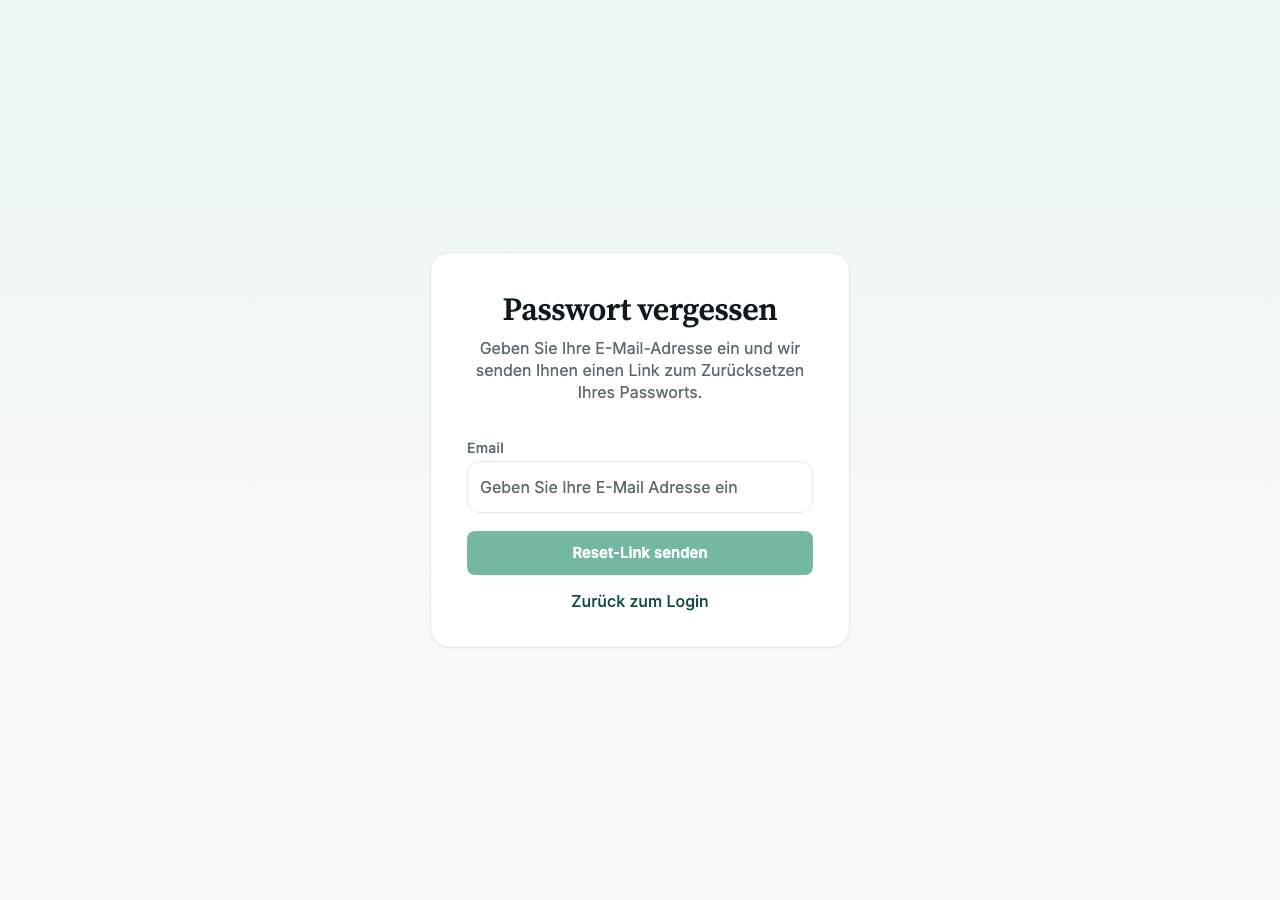
So setzen Sie Ihr Passwort zurück:
- 1Gehen Sie auf die Login-Seite und klicken Sie auf Passwort vergessen?
- 2Geben Sie Ihre E-Mail-Adresse ein.
- 3Klicken Sie auf Reset-Link senden.
- 4Öffnen Sie Ihr E-Mail-Postfach — Sie erhalten kurz darauf eine E-Mail von ReportAssistant.
- 5Klicken Sie auf den Link in der E-Mail.
- 6Legen Sie Ihr neues Passwort fest und melden Sie sich damit an.
Tipp: Falls die E-Mail nicht sofort ankommt, schauen Sie auch im Spam- oder Junk-Ordner nach.
Kein Ton aufgezeichnet
Die Audiowelle zeigt keine Balken, oder Sie sehen die Warnung „Seit 10s kein Ton aufgezeichnet“. Das Mikrofon ist für die App nicht erreichbar. Die häufigste Ursache: der Browser hat keine Erlaubnis, auf das Mikrofon zuzugreifen. Gehen Sie die Punkte unten der Reihe nach durch, bis es funktioniert.
1. Mikrofon-Erlaubnis im Browser erteilen
Beim ersten Besuch fragt der Browser, ob die App das Mikrofon nutzen darf. Wenn Sie damals Ablehnen gewählt haben, bleibt der Ton aus. So ändern Sie das — je nach Browser:
Google Chrome — Windows & Mac
- 1. Klicken Sie auf das Schlosssymbol 🔒 links in der Adressleiste.
- 2. Klicken Sie auf Websiteeinstellungen.
- 3. Suchen Sie Mikrofon und wählen Sie Erlauben.
- 4. Laden Sie die Seite neu (F5 / Cmd+R) und starten Sie die Aufnahme erneut.
Alternativ: Geben Sie chrome://settings/content/microphone in die Adressleiste ein, suchen Sie app.reportassistant.de und stellen Sie es auf Erlauben.
Microsoft Edge — Windows & Mac
- 1. Klicken Sie auf das Schlosssymbol 🔒 in der Adressleiste.
- 2. Klicken Sie auf Berechtigungen für diese Website.
- 3. Stellen Sie Mikrofon auf Erlauben.
- 4. Seite neu laden und Aufnahme erneut starten.
Alternativ: edge://settings/content/microphone in die Adressleiste eingeben.
Mozilla Firefox — Windows & Mac
- 1. Klicken Sie auf das Schlosssymbol 🔒 in der Adressleiste.
- 2. Klicken Sie auf den Pfeil → neben „Verbindung ist sicher“.
- 3. Klicken Sie auf Weitere Informationen.
- 4. Wechseln Sie zum Tab Berechtigungen und setzen Sie Mikrofon auf Erlauben.
- 5. Seite neu laden und Aufnahme erneut starten.
Safari — Mac
- 1. Klicken Sie oben links in Safari auf das Menü Safari → Einstellungen (oder Cmd + ,).
- 2. Wählen Sie den Tab Websites.
- 3. Klicken Sie links auf Mikrofon.
- 4. Suchen Sie app.reportassistant.de in der Liste und wählen Sie Erlauben.
- 5. Seite neu laden und Aufnahme erneut starten.
Chrome oder Firefox — Android
- 1. Tippen Sie auf die drei Punkte ⋮ oben rechts → Einstellungen.
- 2. Tippen Sie auf Website-Einstellungen (Chrome) bzw. Website-Berechtigungen (Firefox).
- 3. Tippen Sie auf Mikrofon.
- 4. Suchen Sie app.reportassistant.de und tippen Sie auf Erlauben.
- 5. Seite neu laden und Aufnahme erneut starten.
Safari — iPhone & iPad
- 1. Öffnen Sie die Einstellungen-App auf Ihrem iPhone/iPad (nicht die Safari-App, sondern die graue Einstellungen-App).
- 2. Scrollen Sie nach unten und tippen Sie auf Safari.
- 3. Tippen Sie auf Kamera & Mikrofon.
- 4. Wählen Sie Erlauben.
- 5. Kehren Sie zu Safari zurück, laden Sie die Seite neu und starten Sie die Aufnahme erneut.
Hinweis: Chrome und Firefox auf iPhone/iPad nutzen intern Safaris Einstellungen — der gleiche Weg gilt also auch für diese Browser.
2. Das falsche Mikrofon ist ausgewählt (Computer)
Viele Computer haben mehrere Mikrofonquellen gleichzeitig: eingebaut, Headset, Webcam. Wenn der Browser die falsche Quelle nutzt, kommt kein Ton an.
- 1Klicken Sie auf das Schlosssymbol 🔒 in der Adressleiste und dann auf Mikrofon (Chrome/Edge) bzw. Berechtigungen (Firefox).
- 2Wählen Sie aus der Dropdown-Liste ein anderes Mikrofon — z.B. das eingebaute statt des Headsets oder umgekehrt.
- 3Starten Sie die Aufnahme neu und prüfen Sie, ob die Audiowelle jetzt Ausschläge zeigt.
3. Mikrofon am Gerät selbst prüfen
Manchmal liegt das Problem nicht am Browser, sondern am Gerät:
- →Hat Ihr Headset oder Mikrofon eine eigene Stummschalttaste? Prüfen Sie, ob sie gedrückt ist (oft leuchtet dann eine rote LED).
- →Ist ein externes Mikrofon oder Headset richtig eingesteckt? Ziehen Sie es heraus und stecken Sie es neu ein.
- →USB-Headset? Probieren Sie einen anderen USB-Anschluss.
- →Windows: Rechtsklick auf das Lautsprecher-Symbol in der Taskleiste → Sounds → Tab Aufnahme. Prüfen Sie, ob Ihr Mikrofon aktiv ist und nicht stummgeschaltet ist.
- →Mac: Apfel-Menü → Systemeinstellungen → Ton → Tab Eingabe. Prüfen Sie, ob das richtige Mikrofon ausgewählt ist und der Eingangspegel nicht auf null steht.
- →iPhone/iPad: Einstellungen → Datenschutz & Sicherheit → Mikrofon → prüfen Sie, ob Safari (oder der jeweilige Browser) dort aktiviert ist.
- →Android: Einstellungen → Apps → Browser (z.B. Chrome) → Berechtigungen → Mikrofon → Zulassen.
4. Seite neu laden oder anderen Browser versuchen
Wenn alles Obige nichts geholfen hat:
- 1Laden Sie die Seite neu — F5 auf Windows, Cmd + R auf Mac, oder tippen Sie auf das Neu laden-Symbol ↻ im Browser.
- 2Versuchen Sie einen anderen Browser. ReportAssistant funktioniert am zuverlässigsten mit Google Chrome — kostenlos unter google.com/chrome.
- 3Hilft auch das nicht? Schreiben Sie uns — wir helfen persönlich weiter. Kontaktdaten finden Sie unter Kontakt.
Vorlage lässt sich nicht bearbeiten
Eine Vorlage öffnet sich nur zum Lesen, ohne Stift-Symbol in der Liste oder ohne den Button In Vorlage übernehmen. Das hat einen von drei Gründen:
1. Die Vorlage gehört einer Kollegin oder einem Kollegen
Vorlagen, die mit dem Team oder der Organisation geteilt sind, bearbeiten nur die Person, die sie erstellt hat, und die Administration der Organisation. Alle anderen sehen sie schreibgeschützt. Tippen Sie auf Kopie erstellen: Die Kopie ist Ihre eigene Vorlage und lässt sich frei anpassen.
2. Es ist eine öffentliche Vorlage aus der Bibliothek
Die öffentlichen Vorlagen von ReportAssistant sind zur Nutzung gedacht und lassen sich weder bearbeiten noch kopieren. Eine eigene Variante erstellen Sie über Neue Vorlage — sagen Sie dem Vorlagengenerator, an welcher öffentlichen Vorlage er sich orientieren soll. Wie das geht, steht in der Anleitung Vorlagen erstellen.
3. Der Name ist schon vergeben
Beim Übernehmen erscheint unter dem Namen die Meldung „Es existiert bereits eine Vorlage mit diesem Namen“. Zwei Ihrer Vorlagen derselben Art dürfen nicht gleich heißen — auch nicht mit anderer Groß- und Kleinschreibung. Ändern Sie den Namen oben links im Vorlagengenerator und übernehmen Sie erneut.